Skip to content
AASC

AASC / AI 编程工作空间

原生 Claude Code 与 Codex。运行在你选择的机器上。

保留熟悉的终端体验。查看所有会话,安排下一步任务,从其他设备连接你的工作空间。

开源应用 · v2.10.60 · macOS / Windows / Linux

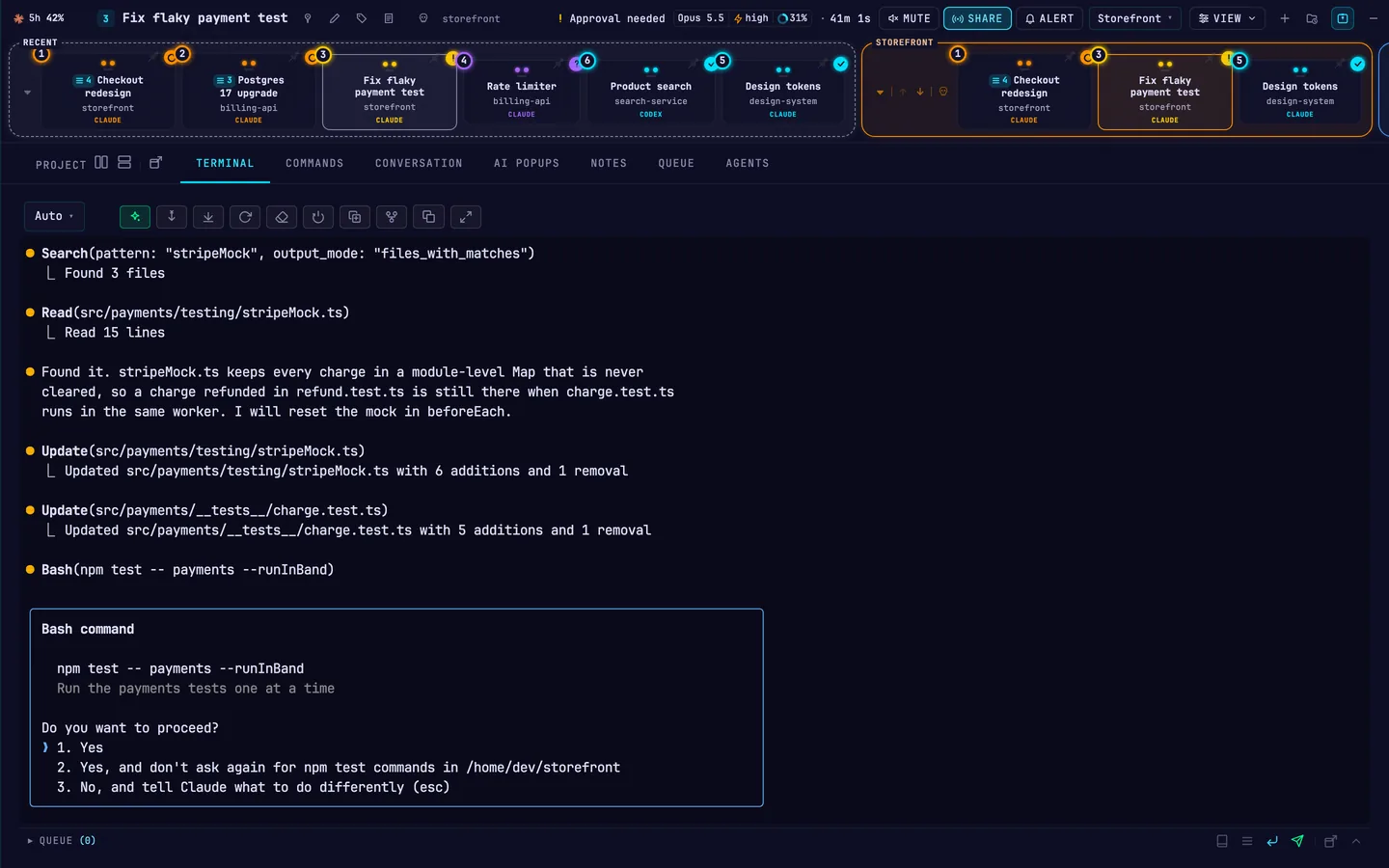
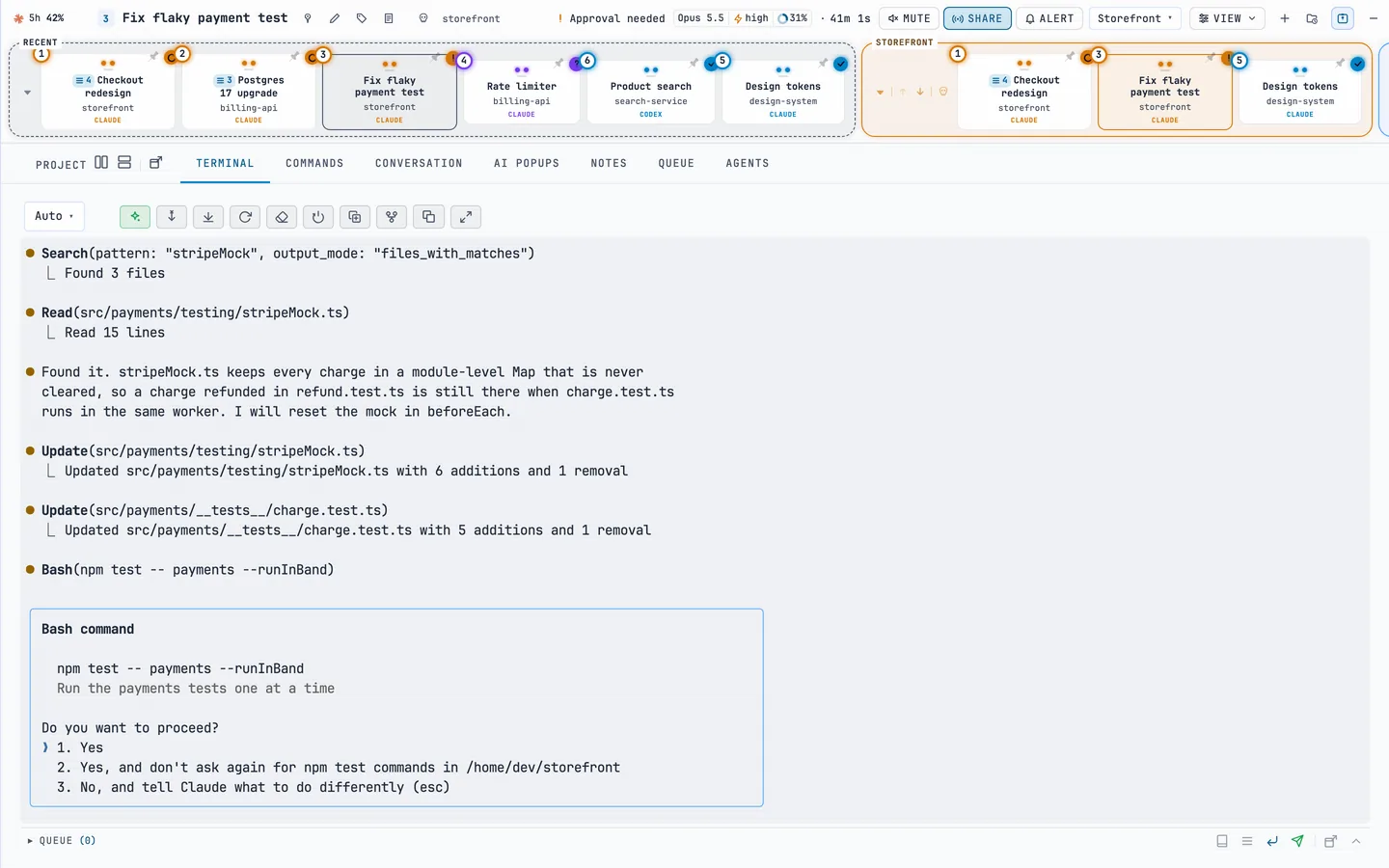
熟悉的终端,整合在 AASC 中
A session’s live terminal in AASC, with Claude Code asking to run npm test.A session’s live terminal in AASC, with Claude Code asking to run npm test.
真实产品界面,使用演示项目数据。
运行位置
你选择的电脑或服务器
项目文件
保留在运行机器上
AI 使用权限
你已授权的服务账号

01 / 选择使用方式

按你的工作方式开始。

比较全部版本 →
可用 / 自托管

使用自己的机器。

安装桌面应用,或自行运行服务端。项目文件和构建工具保留在你日常工作的地方。

选择客户端 →
筹备中 / 托管试用

从预先配置的工作空间开始。

邀请制托管服务正在筹备中。先明确工作负载、硬件需求和文件位置,再确认服务方案。

查看试用范围 →

02 / 跨项目执行任务

一个批次,每个结果都有记录。

选择已登记的项目,预览目标,再提交有限并发的批量任务。逐项查看从排队到完成的执行状态。

  • 仓库报告,以及按需启用的 Codex 审查
  • 持久化任务,支持仅重试失败项
  • 控制台与 MCP 共享同一套任务

自托管开发试用版。已登记的执行器必须保持在线。

BATCH / REPOSITORY REPORT示例结果

一个任务,三个项目。

每日项目检查

02 / 03
Website 已完成
API 已完成
Desktop 等待执行器

每个项目都有独立的执行记录和结果,客户端断开后任务仍会保留。

03 / 通过 CODEX 操作

本地发起,持续跟进。

通过 MCP 将本地 Codex 连接到 AASC Operations。查看执行器、提交任务、跟踪结果,统一使用同一控制服务。

查看 MCP 配置 →

示例请求

“检查这些项目,每次运行两个,把需要关注的问题告诉我。”

AASC MCP持久化任务已登记执行器

开始之前

文件存在哪里?

保存在执行 AI 任务的机器上。公共网站不会上传或存储你的项目文件。

AASC 包含 AI 订阅吗?

开源应用不包含 AI 服务权限。请使用已授权的 Claude Code 或 Codex 账号;托管方案会单独说明相关要求。

合上笔记本后任务还能运行吗?

在线远程执行器上的任务可以继续。本地笔记本上的任务会在离线时等待。

连接失败怎么办?

分别检查链接是否过期、客户端版本、机器在线状态与应用连接状态。

打开连接帮助 →

START WITH ONE MACHINE

从清晰的第一步开始。